
祝!書籍化!!
「大学生のための」を中心にしていますが、社会人の勉強などにも役立つ内容がたくさん書いてあります。筆者が医学生〜医師としての過程で獲得した効率の良い勉強法についても盛り込んでありますので、ぜひ手に取ってみてください!
祝!書籍化!!
「大学生のための」を中心にしていますが、社会人の勉強などにも役立つ内容がたくさん書いてあります。筆者が医学生〜医師としての過程で獲得した効率の良い勉強法についても盛り込んでありますので、ぜひ手に取ってみてください!
iPadなどのタブレット端末でmedu4・Q-Assitを板書している際のオススメ暗記方法を紹介します。この方法を利用すれば赤シートや赤シートアプリを使用する必要もなく、iPadでの暗記ができます。
必要な条件は以下の通りです。
・タブレット端末でmedu4を板書している。
・タブ機能のあるノートアプリ
・書き込んだ講義資料&空白の講義資料の準備
・Goodnotes
[applink id=”778658393″ title=”GoodNotes 4″]
・PDF Expert
[applink id=”743974925″ title=”PDF Expert by Readdle”]
ではタブ機能が実装されています。Android版でもタブ機能があるPDFリーダーアプリなら可能です。
必要なのはタブ機能ですので、他のアプリで板書していても上で紹介したアプリにPDFとして取り込めば、この方法は利用可能です。
また、紙で書き込んだ方もスキャンして再びPDF化すればこの方法が利用可能です。
▼スキャンの方法は以下の記事で紹介しています。
今回はGoodnotesを例に紹介します。
空白の講義資料と書き込んだ講義資料の両方をGoodnoesで開きます。
たったこれだけで準備は終了です。
タブを使用して空白の講義資料と書き込んだ講義資料を並べるだけです。
非常にシンプルなので準備も簡単ですが、使ってみるとその便利さが分かってもらえると思います。
実際にmedu4の講義資料を用いて、紹介してみます。
*medu4の講義資料の一部を画像として利用する許可は頂いています。
▼まず、空白の講義資料のタグを開いて、穴埋めします。
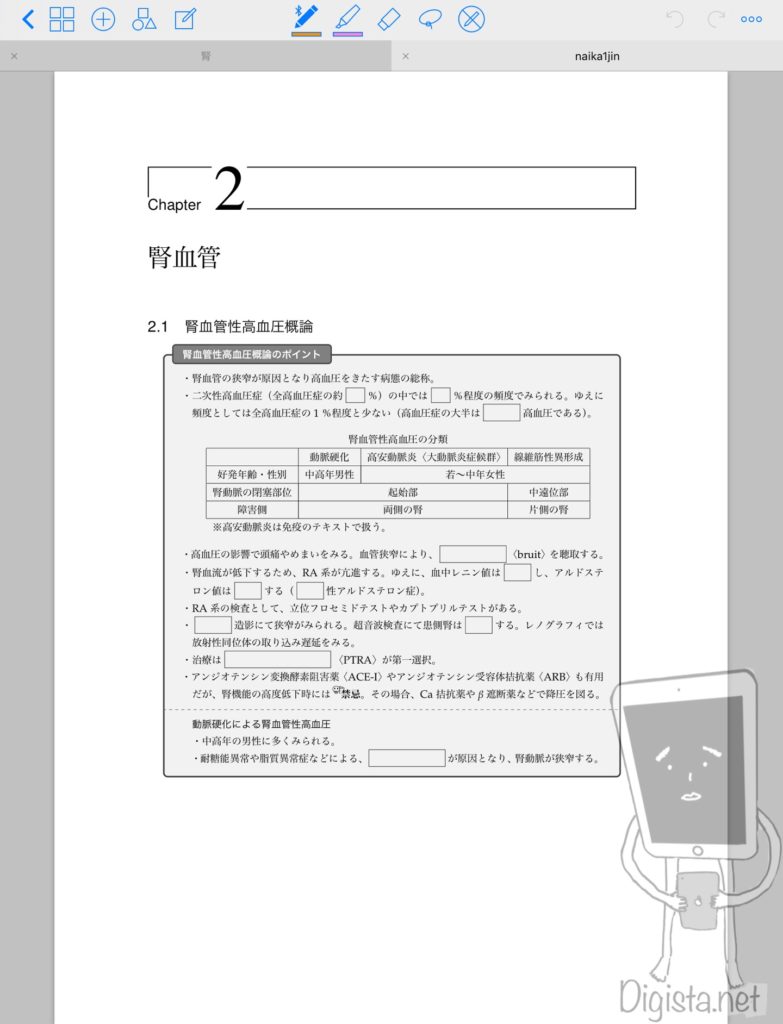
実際に書き込んでも頭の中で回答するだけでも大丈夫です。
medu4は穴埋め形式なので非常に勉強し易いですね。
▼一通り回答したら、タブ機能を使って書き込み済みのテキストを開きます。
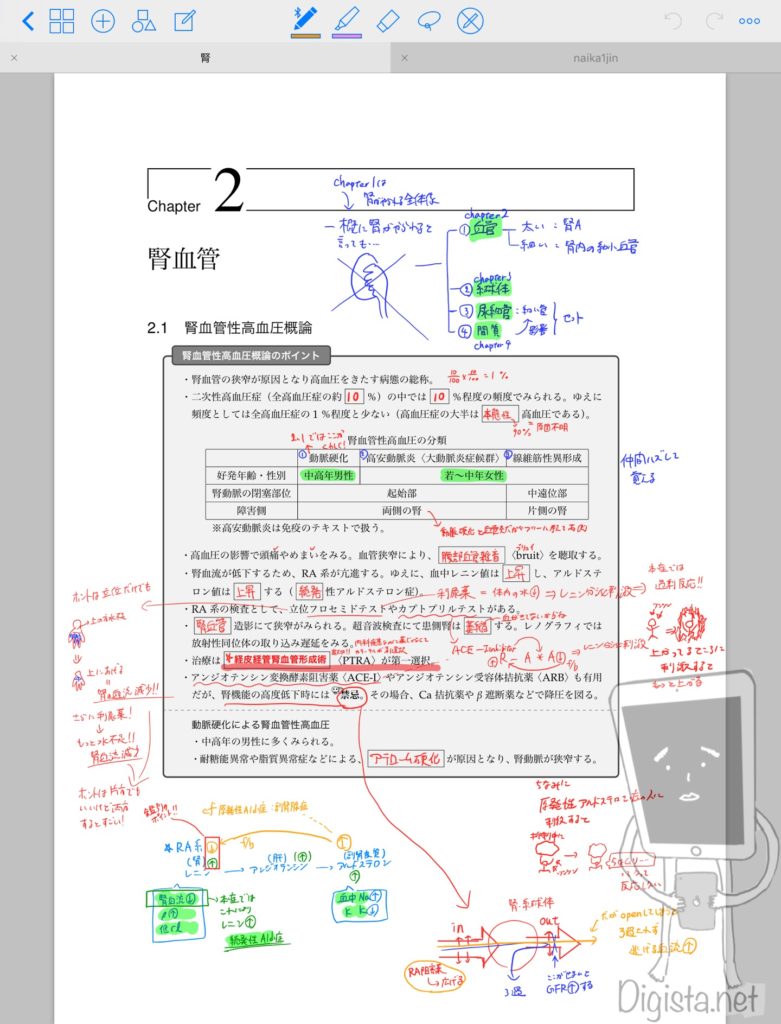
▼おそらく、魅力がいまいち伝わっていないと思いますので、こちらの動画を御覧ください。
切り替えはタブをタップするだけです。
▼問題演習にも便利!
この方法のメリットはGoodnotesのままで演習が可能なことです。
穂澄先生は赤シートアプリも動画で紹介していましたが、このアプリ個人的にはあまり気に入りませんでした。
▼この動画です。
このアプリが気に入らなかった理由は以下の2つです。
・テキストを一つずつエクスポートする必要があった。
・テキストに書き加えても当然i暗記シート上では反映されない。
特にテキストに書き加えても暗記シート上で反映されない点が残念でした。
ゴロを思いついてテキストに書き加えても反映されないということですからね。
せっかく何回も見直すなら、書き足した内容も見直したいです。
この方法でさらに便利なのが、穴埋め以外の部分を覚えたければ、空白のテキストの一部を塗りつぶすか、白のペンで消してしまえば良い点です。
この方法シンプルながら思いついたときには、かなり嬉しかったです。
テキストがPDFで配布されるmedu4と相性が抜群ですね。
ちなみに同様にPDFでテキストが配布されているQ-Assistでも活用可能ですので、Q-Assist派の人も活用してくださいね。
 筆者
筆者知ってますか?AmazonもApple製品公式です.
ポイントは日々変動します,今日はお得な日かも?
気になるものがあればチェック!!
iPad Pro/iPad Air/iPad/iPad mini
Apple watch SE/Apple watch/
Air Pods Pro/Macbook Air/




コメント