
祝!書籍化!!
「大学生のための」を中心にしていますが、社会人の勉強などにも役立つ内容がたくさん書いてあります。筆者が医学生〜医師としての過程で獲得した効率の良い勉強法についても盛り込んでありますので、ぜひ手に取ってみてください!

祝!書籍化!!
「大学生のための」を中心にしていますが、社会人の勉強などにも役立つ内容がたくさん書いてあります。筆者が医学生〜医師としての過程で獲得した効率の良い勉強法についても盛り込んでありますので、ぜひ手に取ってみてください!
基本的にはメモアプリであるEvernoteですが、今回はバックアップ用のストレージとして使用する方法を紹介していきます。
EvernoteはGoogle driveのような通常のクラウドストレージサービスとは性質が異なり、一度アップロードしてしまえばデータの維持にお金が掛かりません。
この特性はバックアップに非常に向いていると考え、筆者の場合にはスキャンしたPDF本のバックアップに使用しています。
このサイトではiPadで勉強することを紹介しています。
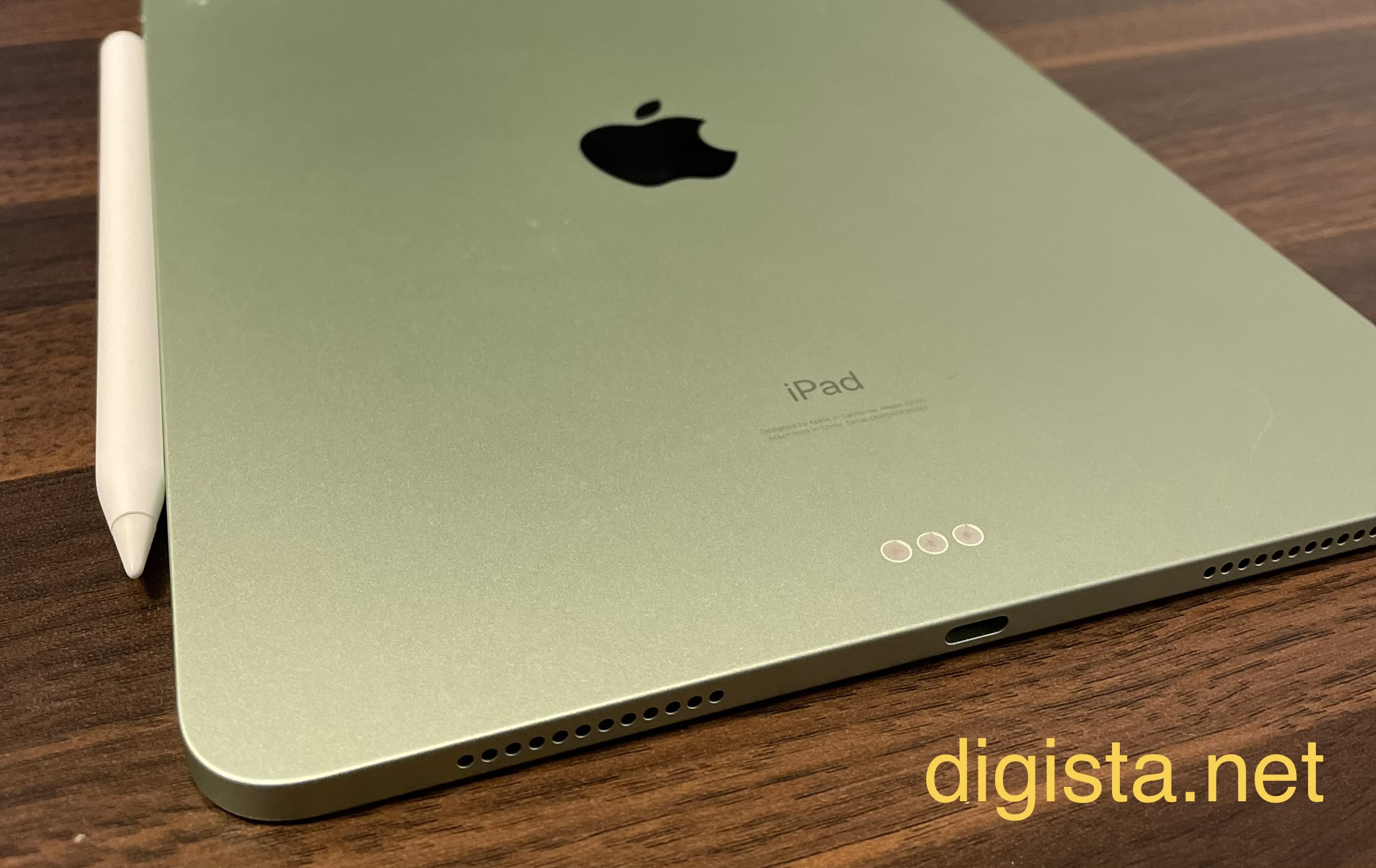
iPadを中心に据えて何かを行うデメリットとして端末が壊れた際に全てのデータを紛失するということが挙げられます。
端末を落として、ガラスが割れただけでも修理の為にデータを全て失うことだってあります。
様々なファイルのバックアップは必須です。

icloudにも自動で保存する設定になっていますが、icloudにアクセスできなくなるトラブルなども想定できるので筆者の場合には複数のバックアップを心がけています。
最近はタブレット端末の容量も大きくなっており、256GBくらいの端末も一般化してきています。
このサイトで紹介しているノートアプリのデータもガッツリ勉強していると数十GBに達します。
こんな状態でバックアップを作成しようとすると大量のストレージが必要です。
PCのストレージも限られているのでPCに保存していくのも考えものです。
大量のデータをPCに保存してくと、どんどんPCのストレージを圧迫してしまいます。
更には、PC自体の故障によってデータも失ってしまいます。
筆者はバックアップはクラウドに行うことをオススメしています。
クラウドにはGoogle ドライブやOneDrive、Dropboxなどがありますが、無料で使用できる容量には限度があります。
また、有料プランに課金するとデータを保存している間ずっとお金がかかってしまいます。
ドンドン蓄積していくノートや教科書のPDFデータの維持にクラウドストレージを使用していると維持にかかるお金もドンドンかかってしまいます。
せっかく勉強したデータというのはなんだか消去するのももったいない気もします。
1ヶ月あたり数百円で100GBのクラウドストレージできますが、保存している限り一生お金がかかるのでクラウドストレージの使用では注意が必要です。定期的にデータを整理して削除すればいいのですが、どんどん溜まっていくデータを整理するのはとても面倒です。
Evrenoteはクラウドに保存できるサービスながら他のクラウドとは違う点が有ります。
他の一般的なクラウドサービスは、保存可能容量にお金が掛かります。
倉庫をクラウドストレージ、荷物をデータとして例えると以下のようになります。
パソコンがなく、タブレットやスマホのみでデータを扱っている人にはこのEvernoteを使用したバックアップがとてもおすすめです。
タブレットやスマホに保存されている重要なPDFや写真データをEvernoteにもどんどん保存していきましょう。
タブレットやスマホ、PCなど複数の端末を使用していて、どの端末でも利用したいデータをEvernoteにも保存しておけばバックアップになると同時に便利にデータを共有できます。
Evernoteは基本的にブラウザを介しても使用出来るので基本的にどんなOSでも使用できます。(AndoroidでもiphoneでもiPadでもwindowsでも同時に使用できます。)
この方法は最も重宝している使い方です。
筆者は持っている本を自分でPDF化してタブレット端末で使用しているのですが、この膨大なPDFデータをEvernoteにバックアップしています。
その際には本をスキャンする場合には大きな章や内容の塊ごとに、分割してPDFにするようにしています。
Evernoteではアップロード出来るファイルサイズが、無料会員で25MB・有料会員で200MBと上限がありますが、分割してスキャンする方法なら200MBを超えることがありません。(1000Pくらいの分厚い本だと300MBくらいにはなってきます。)
▼分割してスキャンする方法に関してはコチラの記事で紹介しています。
教科書のPDF化(自炊)の方法〜読みやすさ重視のスキャン編〜

このサイトではデジタルノートアプリの使用をかなりオススメしているのですが、この様なノートアプリで勉強や仕事を行っている人にもEvernoteを使ったバック・アップは向いています。
ノートアプリには自動バックアップ機能があることがほとんどなのですが、何らかの原因で自動バックアップが失敗することも想定できます。
とても重要なノートというのも人によってはあると思うのでこの様なノートだけでも手動でEvernoteにバックアップしておくと安心です。
例えば筆者なら医師国家試験対策のノートは消えてしまうと致命的なダメージになってしまいますので、Evernoteにも手動でバックアップしています。
Evernoteにバックアップするもう一つのメリットとして、検索可能であることが挙げられます。
自分の重要なデータをいつもバックアップしておけば、とりあえずEvernoteで検索すればみつかるはずという状態を作り出せます。
このとりあえずなんでもEvernoteに放り込んでおけばよいという状態はEvernoteのアップロード容量リセットシステムでしか実現できないものなので、ぜひとも活用していきたいところです。
ブラウザが使える端末ならだいたい使えるという守備範囲の広さも魅力です。
 筆者
筆者知ってますか?AmazonもApple製品公式です.
ポイントは日々変動します,今日はお得な日かも?
気になるものがあればチェック!!
iPad Pro/iPad Air/iPad/iPad mini
Apple watch SE/Apple watch/
Air Pods Pro/Macbook Air/




コメント