

祝!書籍化!!
「大学生のための」を中心にしていますが、社会人の勉強などにも役立つ内容がたくさん書いてあります。筆者が医学生〜医師としての過程で獲得した効率の良い勉強法についても盛り込んでありますので、ぜひ手に取ってみてください!


祝!書籍化!!
「大学生のための」を中心にしていますが、社会人の勉強などにも役立つ内容がたくさん書いてあります。筆者が医学生〜医師としての過程で獲得した効率の良い勉強法についても盛り込んでありますので、ぜひ手に取ってみてください!
MacでPDFを快適に閲覧する方法を見つけたので記事にします。
iPadであれば、PDF Expertなどのアプリを開くとそこから簡単に目的のフォルダまでアクセスでき、かつ、PDFビューアーも固定されていて、書き込みなどもしやすい環境です。
教科書PDFをMacで見ようとするとFinderで目的のPDFを表示する必要があります。
また、MacのデフォルトのビュアーであるプレビューはなんとなくPDF閲覧はやりにくい印象。
そこで今回の方法を考えました。
iPadでの閲覧をMacで再現する方法です。
MacでPDFファイルを効率的に閲覧・管理するは、DocumentsのiOSバージョンをMacに入れることです。
この記事では、MacにApp StoreからiOSアプリをインストールする手順を含め、Documentsアプリを使ってPDFファイルを快適に扱う方法を紹介します。
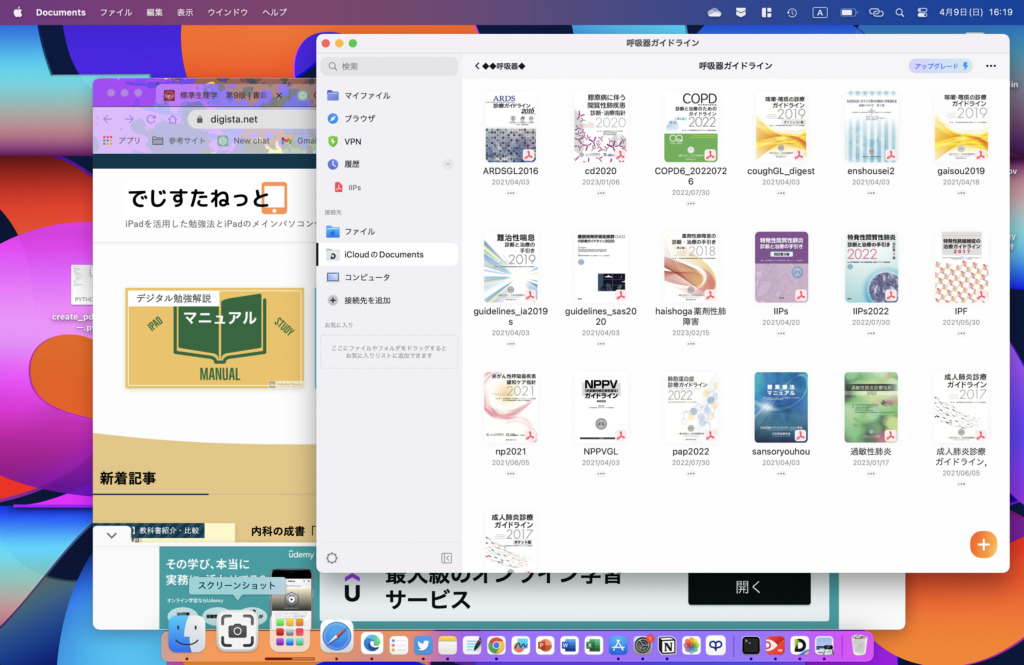
今回の方法ではiOS版アプリをMacで使用するのでM1チップ以上のアップルシリコンがCPUで搭載されている必要があります。
intel版のMacでは使用できません。
Documentsアプリは、iPadでよく使われるPDF管理アプリで、ファイルの整理や閲覧が簡単にできるアプリオです。
このアプリをMacにインストールすることで、Finder経由でPDFファイルを探す手間やビュアーでデフォルトのプレビューが起動する問題を解消できます。
また、iPadと連携しているPDF用のフォルダにもすぐにアクセスできるようになります。
今回の方法はiOSでよく使用するフォルダにMacから素早くアクセスする方法なので、教科書PDFのフォルダがもともとDocumentsもしくはPDF Expertに保存している必要があります。
MacにApp StoreからiOSアプリをインストールする方法は以下の通りです。
(1) MacのApp Storeを開く
まず、MacのアプリケーションフォルダやDockから「App Store」を開きます。
(2) Documentsアプリを検索
右上の検索ボックスに「Documents」と入力し、検索結果から「Documents by Readdle」を見つけます。
下の画像の黄色い四角で囲った、”iPhoneおよびiPad APP”というところを選択することがポイントです。
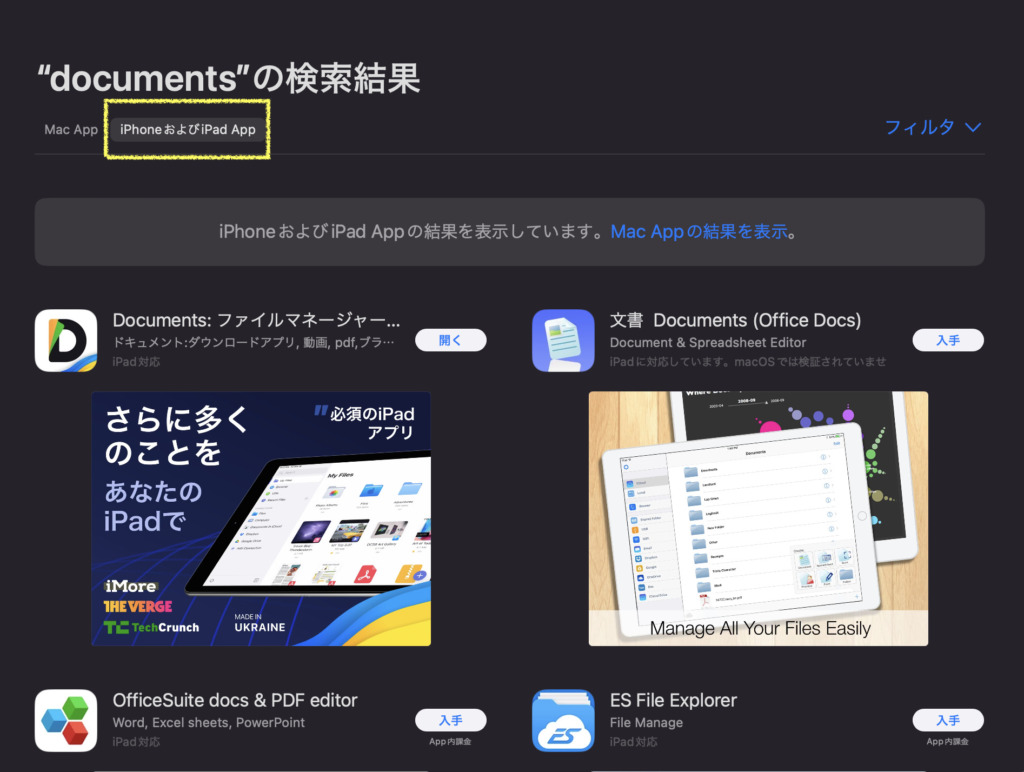
(3) インストールをクリック
Documentsアプリのページで「インストール」ボタンをクリックし、必要であればApple IDとパスワードを入力します。インストールが完了すれば、アプリケーションフォルダに「Documents」アプリが追加されます。
iOS版のDocumentアプリを入れることで
この要素がそろうので、素早くPDFを閲覧できます。
 筆者
筆者iOSアプリは使用するフォルダなどに制限が強いので、逆に目的のフォルダに素早くアクセスできます。
iOSアプリは制限が強いものが多いですが、逆にアプリ自体がシンプルになり使いやすい場合もあります。
特に勉強で使用する場合にはシンプルな方が、集中力が削がれずに済みます。
MacもiPad勉強を便利にしてくれますので、金銭的に余裕があれば導入を検討してみてください。
筆者知ってますか?AmazonもApple製品公式です.
ポイントは日々変動します,今日はお得な日かも?
気になるものがあればチェック!!
iPad Pro/iPad Air/iPad/iPad mini
Apple watch SE/Apple watch/
Air Pods Pro/Macbook Air/





コメント